आपके कोडिंग एजेंट की लैब।
एक साथ कई प्रोजेक्ट खोलें, हर एजेंट और सबएजेंट को लाइव देखें, अपने एजेंट संगठन को काम दें, रूटीन ऑटोमेट करें, और Claude Code, Codex, Gemini CLI या Grok की कोई भी बातचीत फिर से शुरू करें।
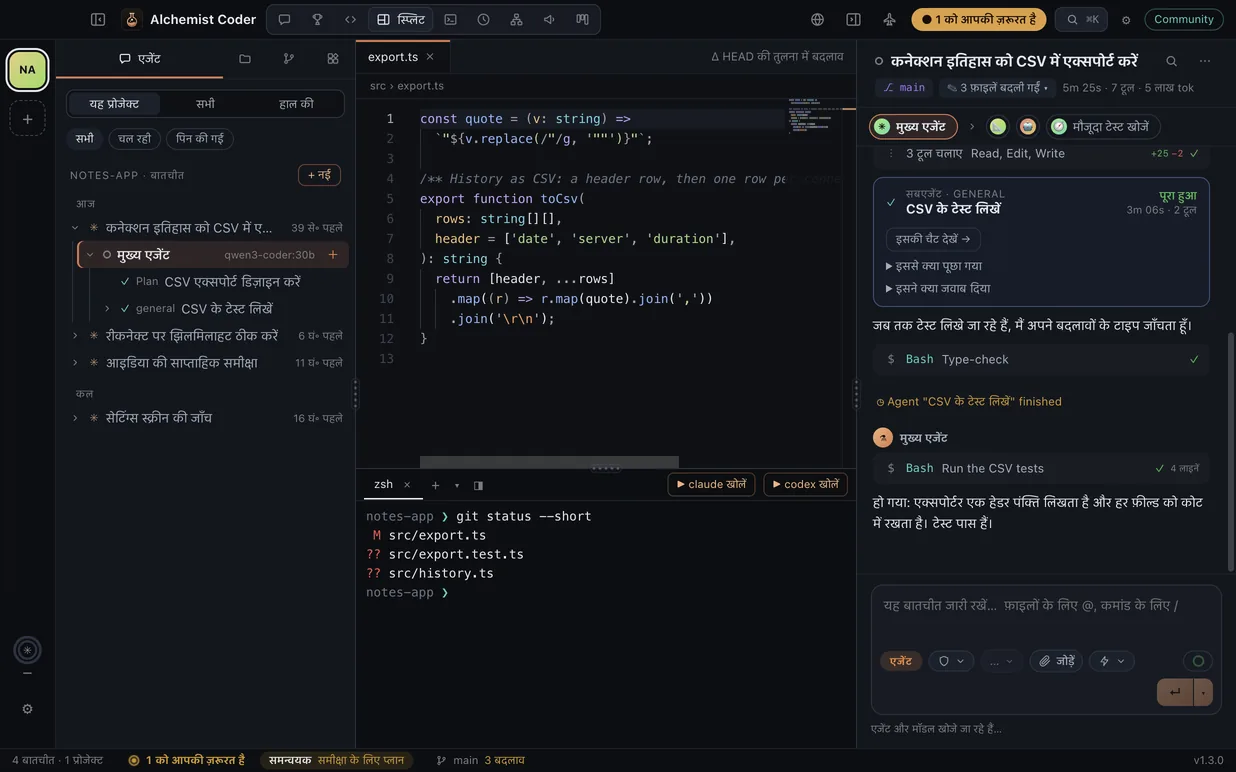
कोड, टर्मिनल और एजेंट, साथ-साथ।
वह फ़ाइल जिसे एजेंट ने अभी बदला, प्रोजेक्ट का टर्मिनल जो दिखाता है कि क्या अभी कमिट नहीं हुआ, और बगल में बातचीत।
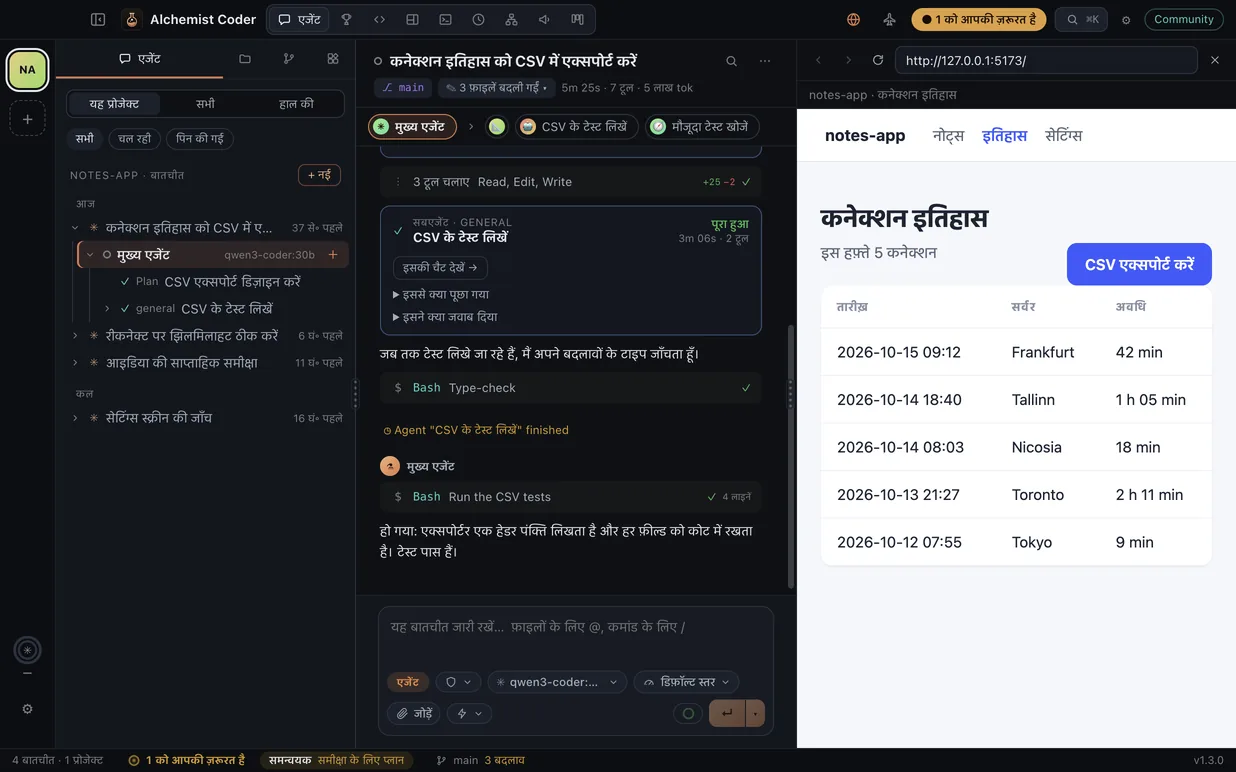
एक ब्राउज़र जिसे आपके एजेंट चलाते हैं।
प्रोजेक्ट का अपना पेज, बातचीत के बगल में। एजेंट उसे खोलते, पढ़ते, क्लिक करते और टाइप करते हैं जबकि आप देखते हैं, और नियंत्रण लें दबाने पर वे तब तक रुकते हैं जब तक आप वापस न दें।
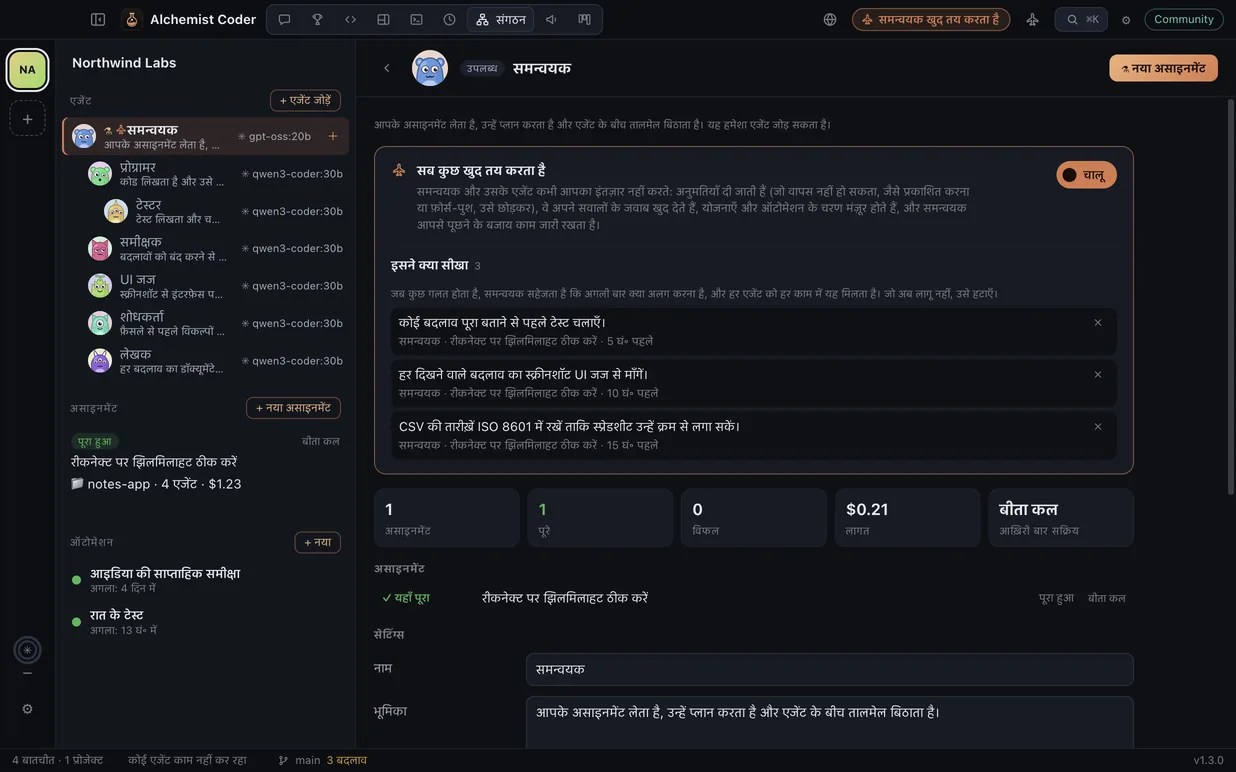
एक समन्वयक जो खुद फ़ैसले लेता है।
सब कुछ खुद तय करता है चालू होने पर आपका संगठन कभी आपका इंतज़ार नहीं करता, सिवाय उन कामों के जिन्हें पलटा नहीं जा सकता। हर गलती के बाद वह एक सबक सहेजता है जिसे हर एजेंट पढ़ता है।
मुफ़्त Community · Mac, Windows और Linux
डाउनलोड Community.
वर्ज़न 1.3.9 · मुफ़्त Community एडिशन, अभी Apple या Microsoft से साइन नहीं है। Mac पर पहली बार, जब macOS इसे वेरिफ़ाई न कर पाए तो Done पर क्लिक करें, फिर System Settings → Privacy & Security → Open Anyway। Windows पर: More info → Run anyway।
Pro आने वाला है। ईमेल पाएँ
संगठन को एक काम दें
असली इंटरफ़ेस का सिमुलेशन, आपके ब्राउज़र में: एक काम लिखें, योजना मंज़ूर करें और एजेंटों को काम करते देखें। यह किसी मॉडल से नहीं जुड़ता।
 Alchemist Coder
कार्डों को कॉलम के बीच खींचें।
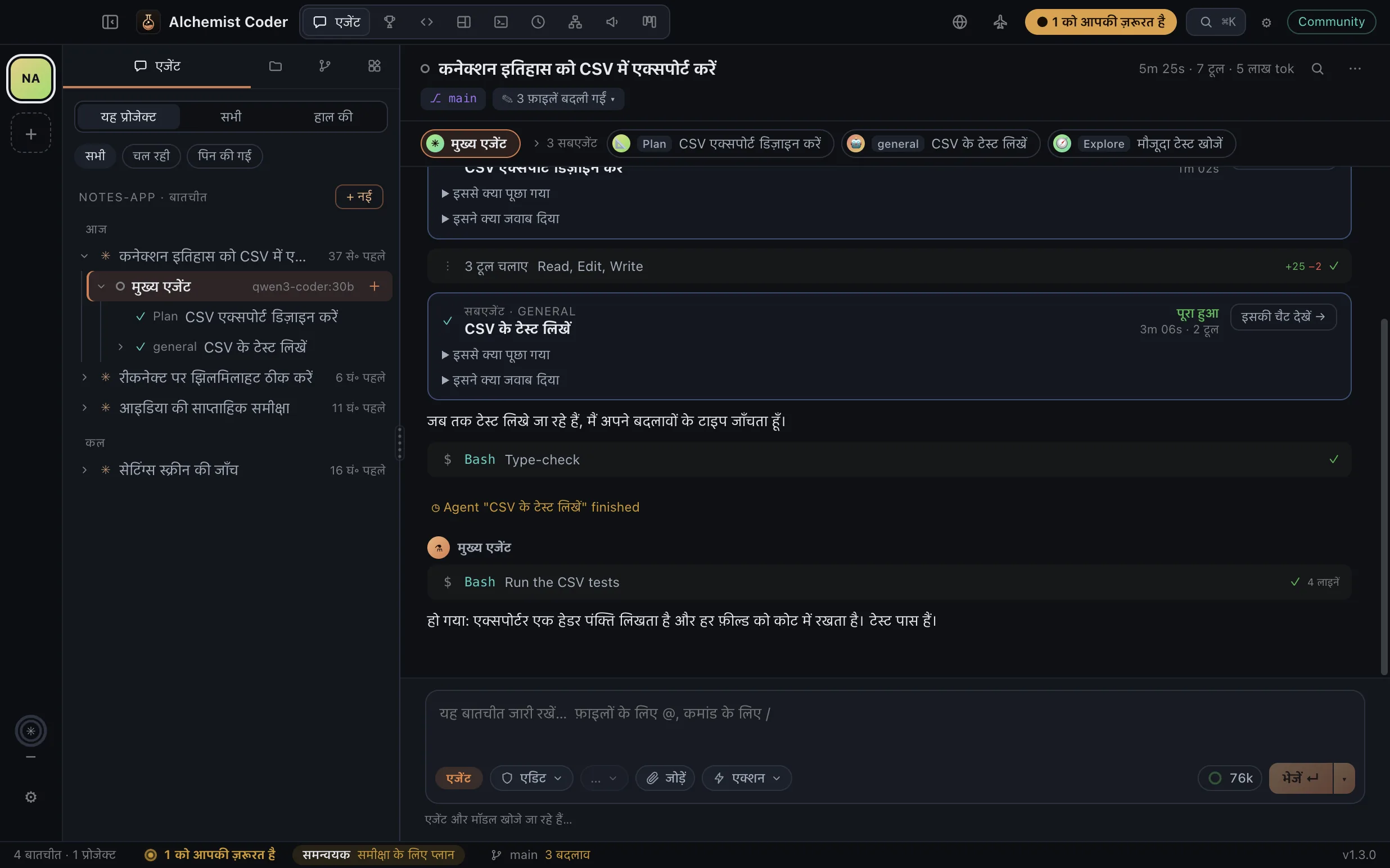
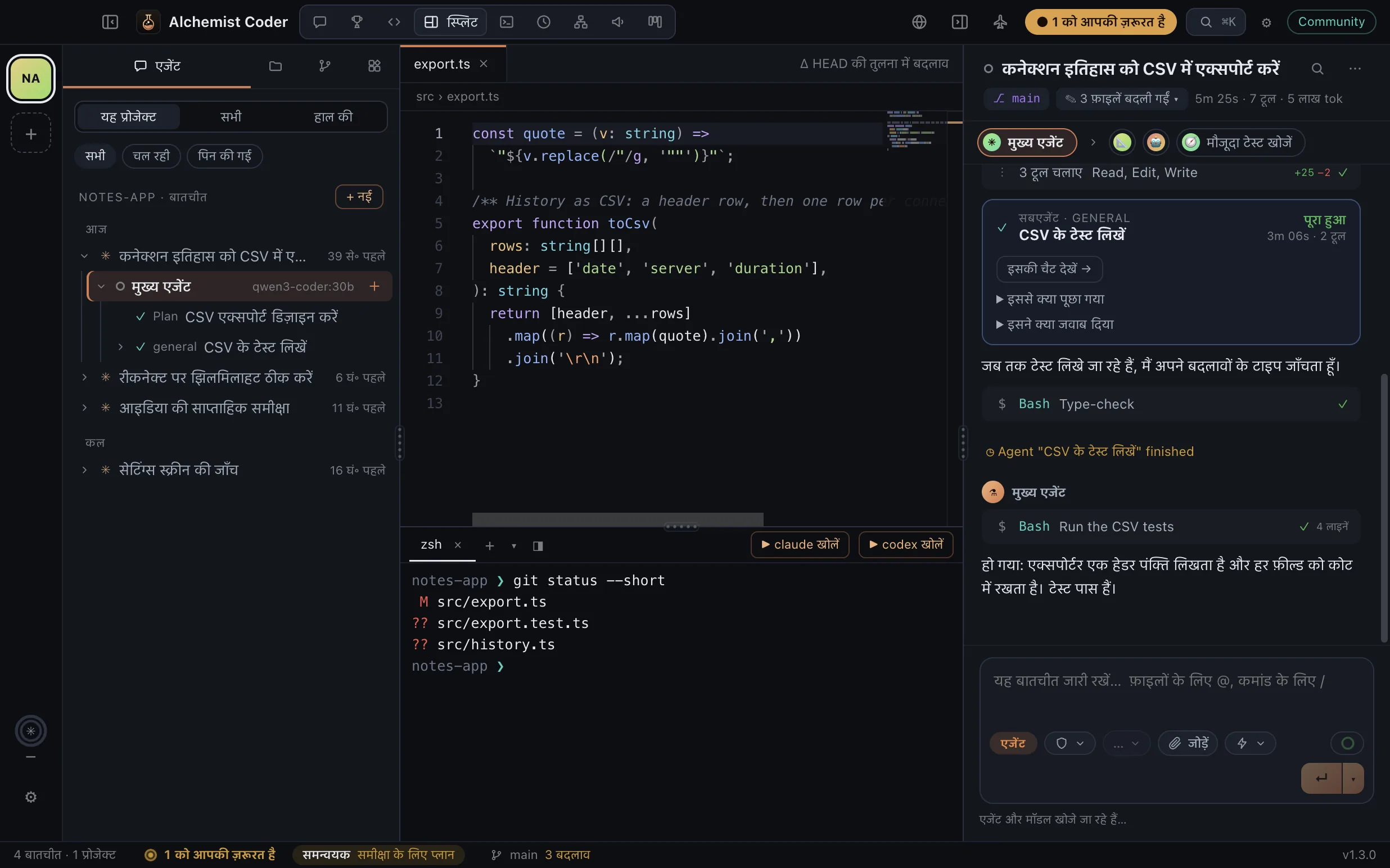
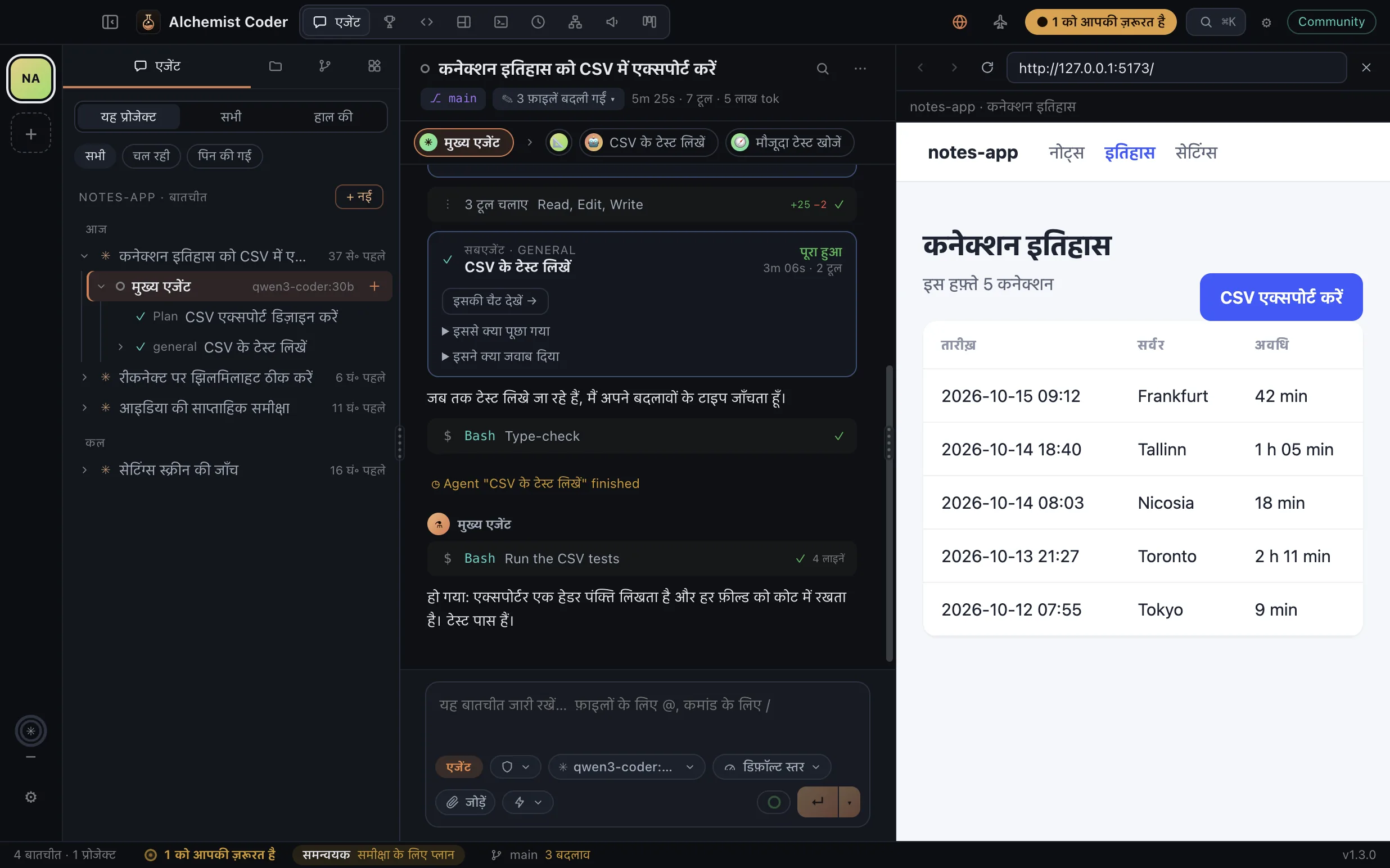
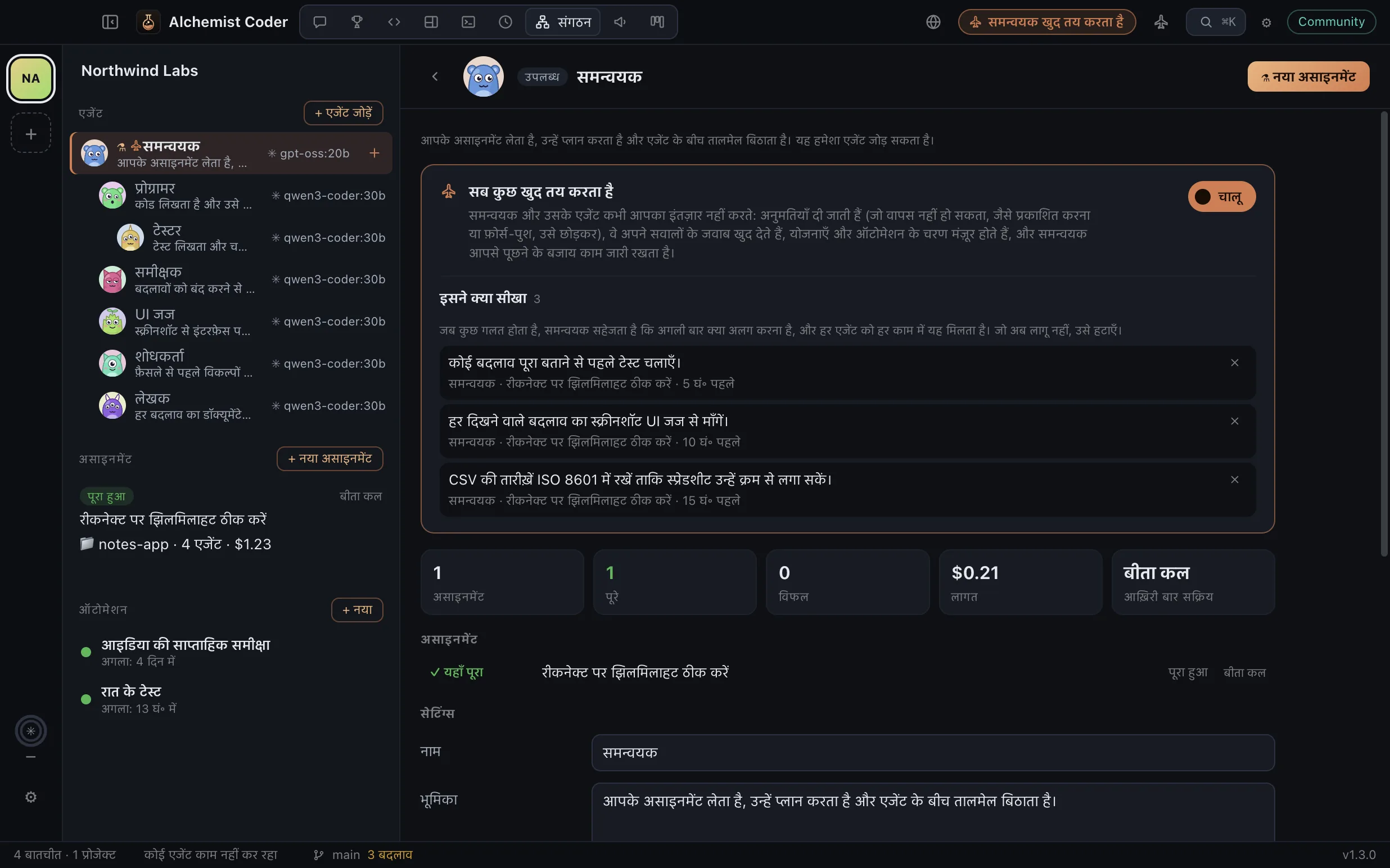
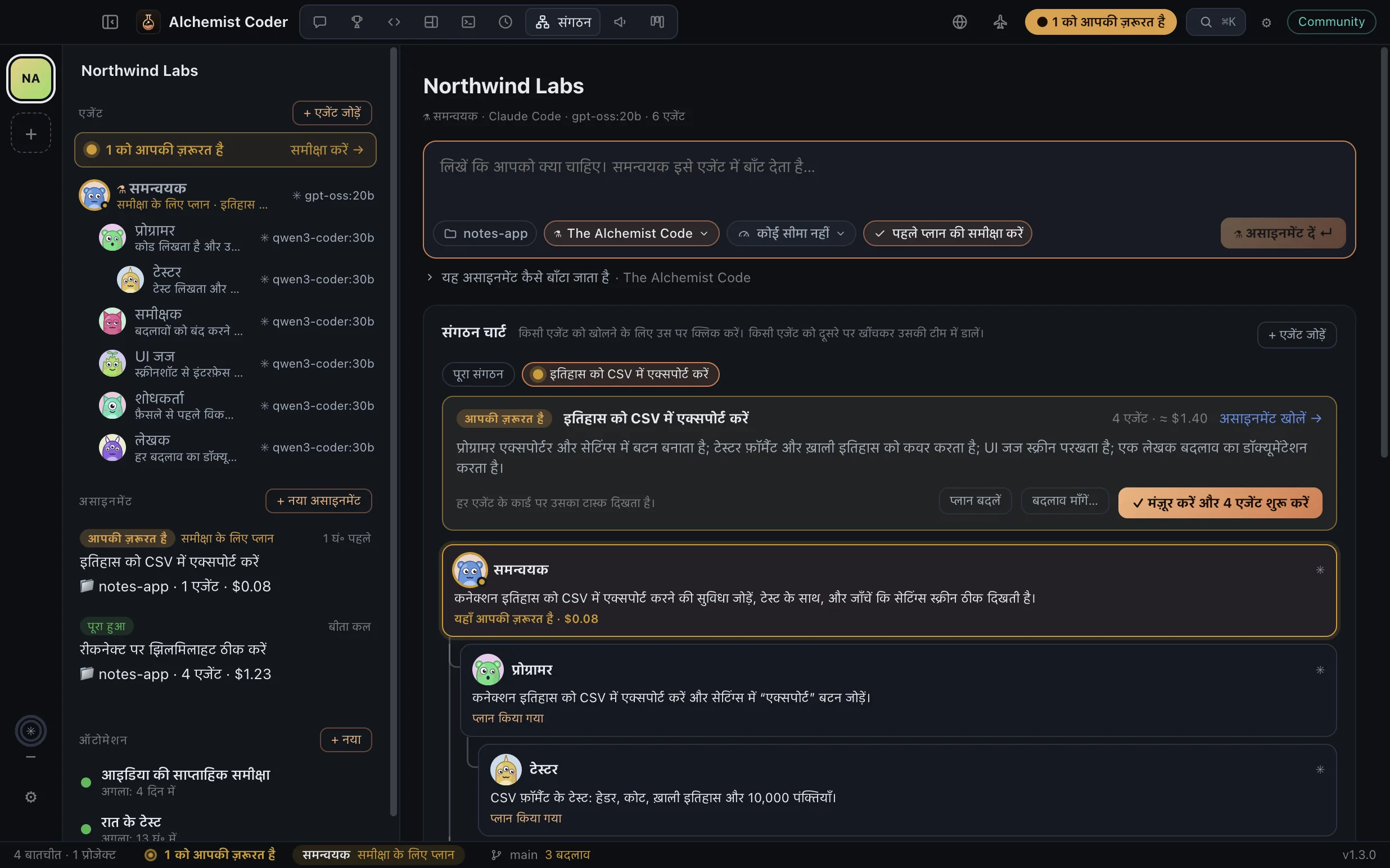
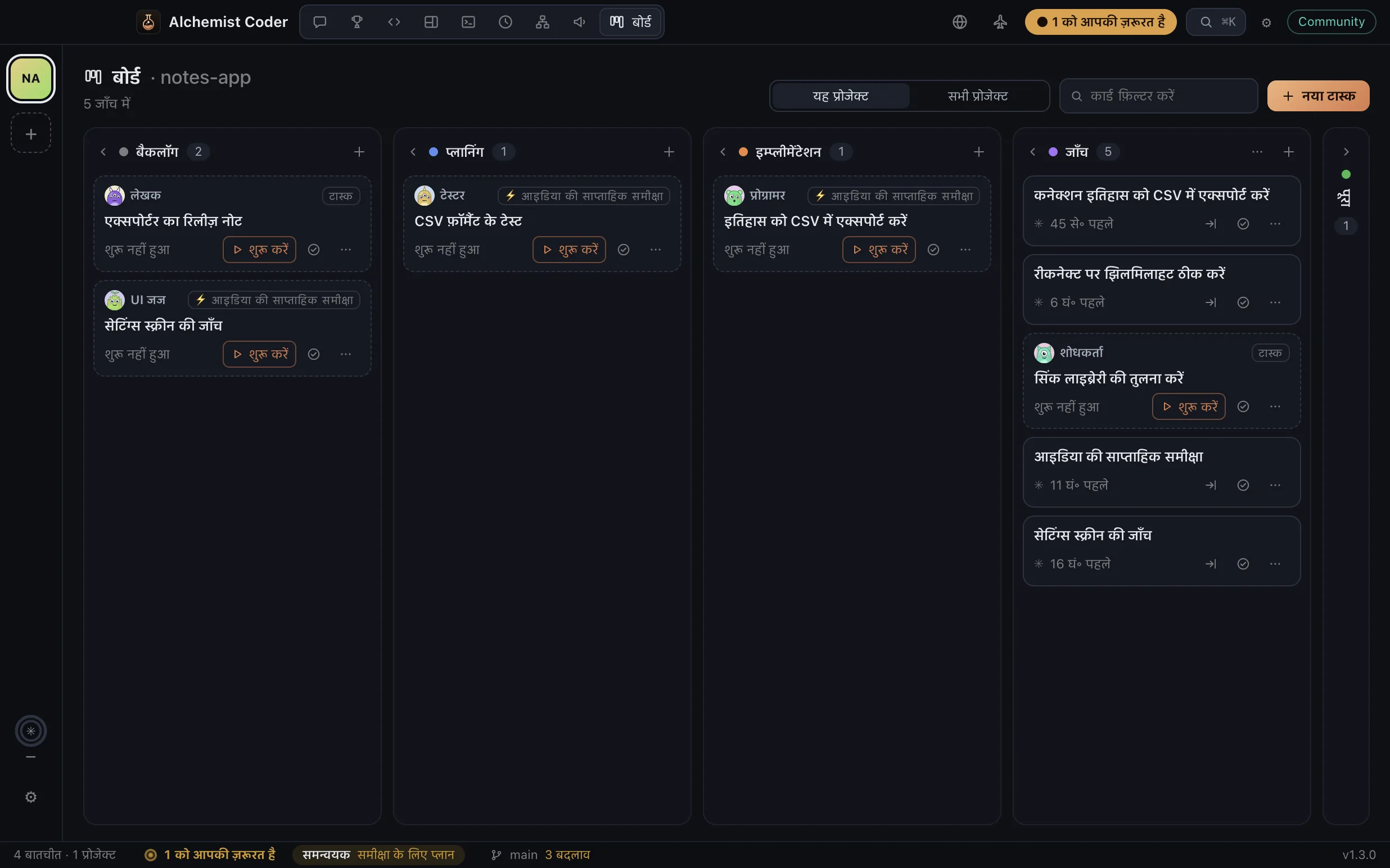
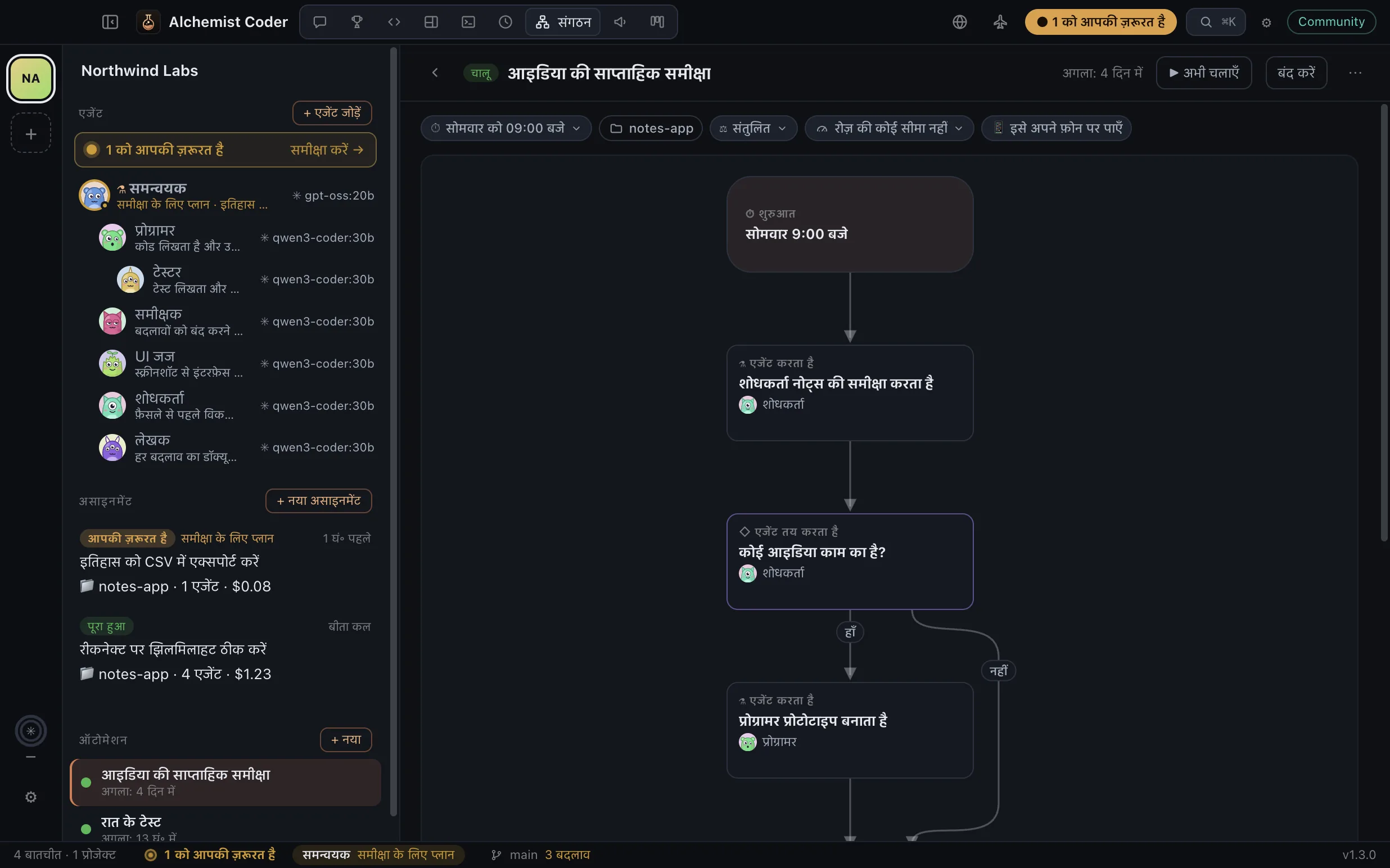
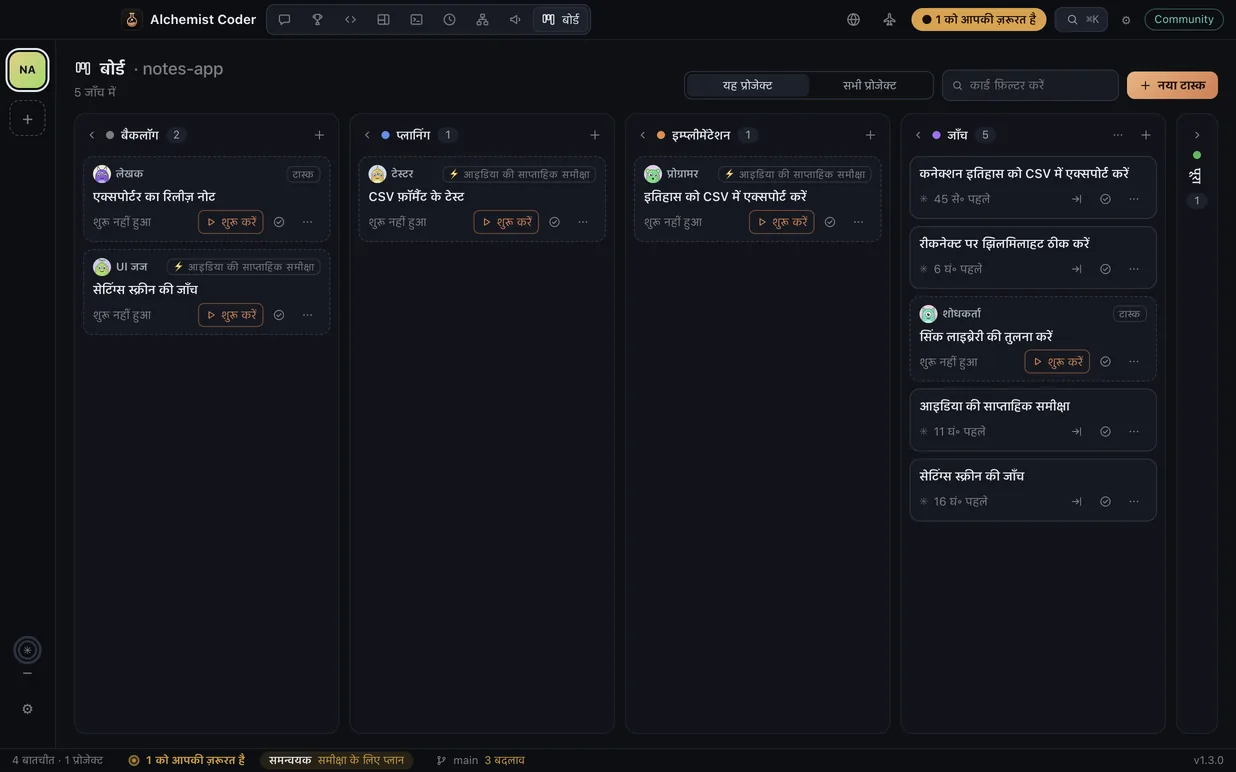
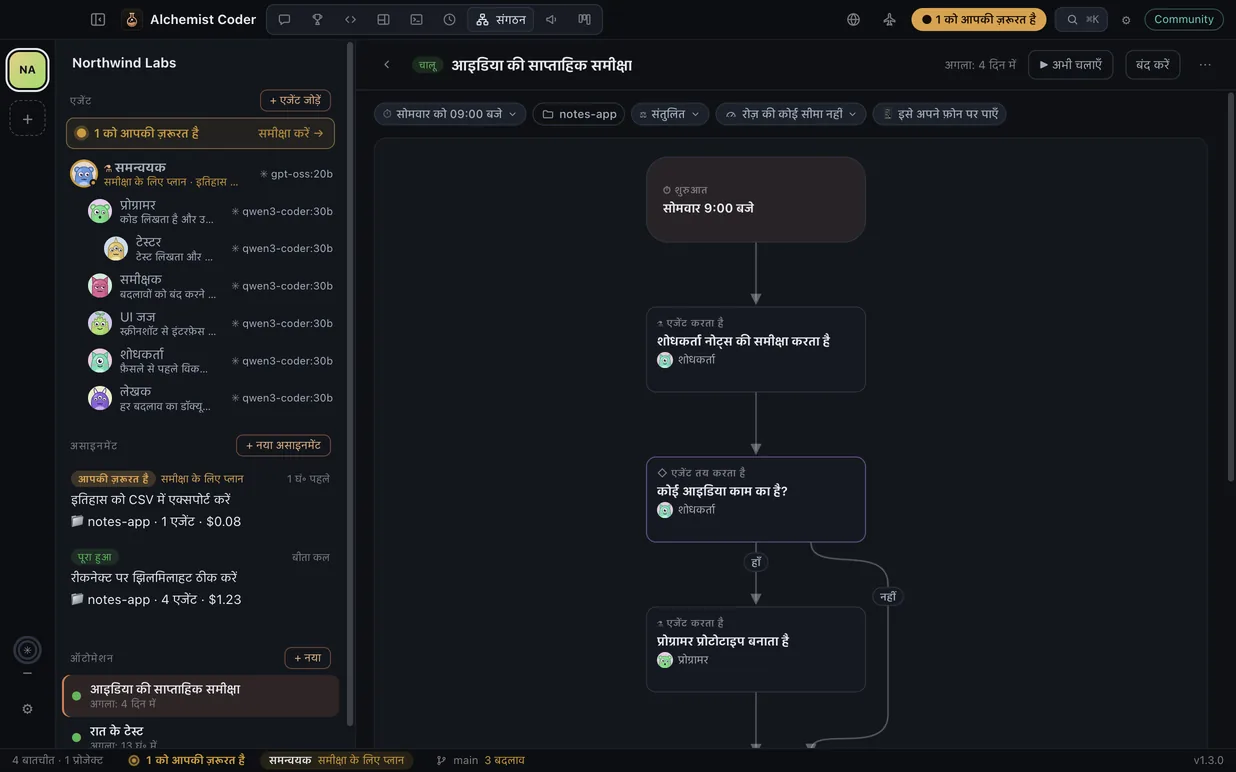
Alchemist Coder 1.3 की असली स्क्रीन, एक डेमो प्रोजेक्ट और लोकल मॉडल पर चलते एजेंट के साथ।
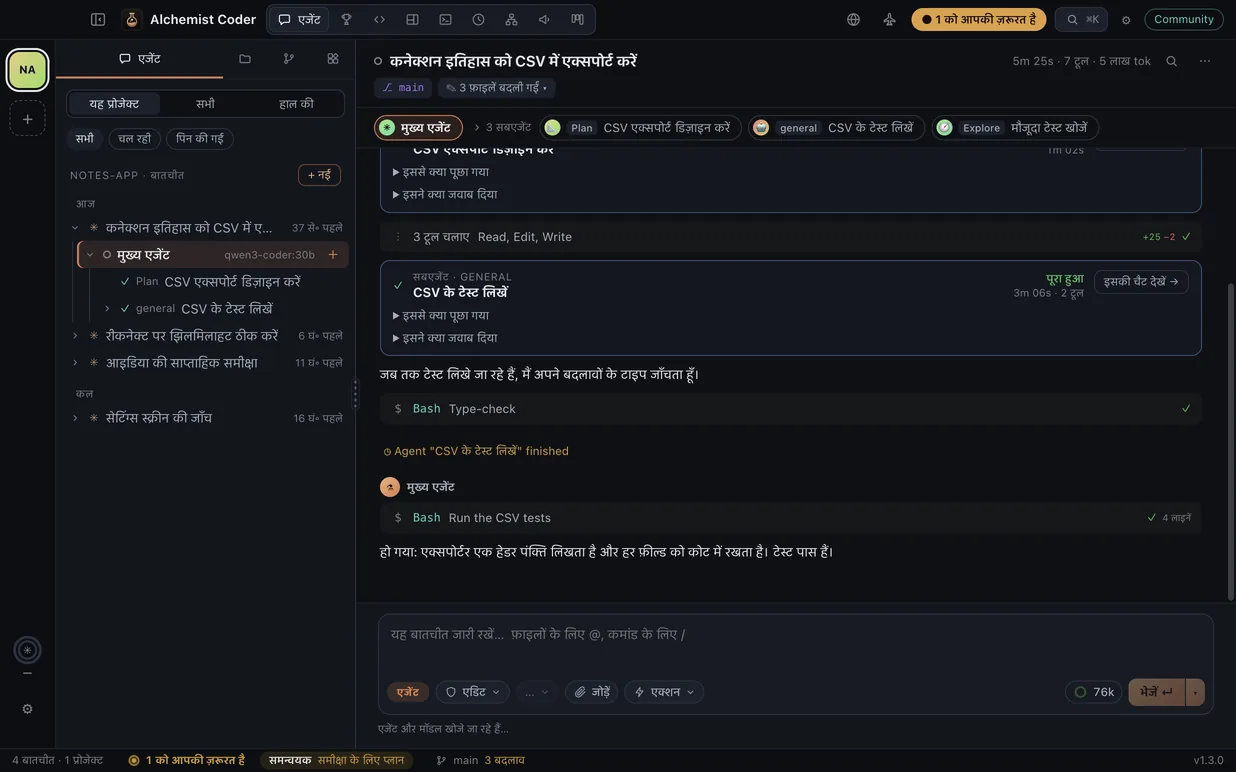
हर एजेंट और सबएजेंट, अपनी जगह पर।
आपकी बातचीत प्रोजेक्ट के हिसाब से व्यवस्थित रहती है। हर बातचीत में आप पूरा ट्री देखते हैं: मुख्य एजेंट, उसके शुरू किए सबएजेंट, और फिर उनके शुरू किए सबएजेंट। किसी पर भी क्लिक करके देखें कि उसने ठीक-ठीक क्या किया।
- लाइव स्थिति: सोच रहा है, आपकी अनुमति का इंतज़ार कर रहा है, या पूरा हुआ।
- हर एजेंट के टोकन, समय और लागत, सिर्फ़ सेशन के नहीं।
- देखें कि हर एजेंट ने किस वर्कट्री और ब्रांच पर काम किया, और कौन-सी फ़ाइलें बदलीं।
- बड़े दौर ग्रुप में दिखते हैं, ताकि ट्री पढ़ने में आसान रहे।
- सीधे ट्री में एजेंट जोड़ें: उसका प्रकार और टास्क चुनें, और मुख्य एजेंट उसे शुरू कर देता है। पूरे हो चुके एजेंट सूची से हटा दें।
- हर अनुमति ऐप में ही मंज़ूर करें या मना करें, बदलाव के डिफ़ के साथ।
- एजेंट के सवालों का जवाब सीधे चैट में दें: विकल्प चुनें, अपना जवाब लिखें, या छोड़ दें।
- एजेंट ने जो बदला, उसकी ब्लॉक-दर-ब्लॉक समीक्षा करें: रखें या पूर्ववत करें। आपकी ओर से कुछ भी कमिट नहीं होता।
- एरीना: एक टास्क कई एजेंट को दें, हर एक अपनी git ब्रांच पर, उनके बदलाव और टेस्ट की तुलना करें, और सबसे अच्छा मर्ज करें।
- संदेश बॉक्स के नीचे चिप: एजेंट या प्लान मोड, अनुमतियाँ, मॉडल और रीज़निंग का स्तर, तैयार एक्शन, और संदर्भ कितना भरा है।
- आसान शब्दों में Git टैब: आपकी ब्रांच, क्या पुश या पुल होना बाकी है, क्या अभी कमिट नहीं हुआ, और कौन-से कमिट किसी एजेंट से आए।
आपका अपना एजेंट संगठन।
एक स्थायी समन्वयक आपके असाइनमेंट लेता है, एक प्लान सुझाता है जिसे आप मंज़ूर करते हैं, और काम उन एजेंट को सौंपता है जिन्हें आप समय के साथ जोड़ते हैं, हर एक अपनी तस्वीर, भूमिका, मॉडल, अनुमतियों और प्रोजेक्ट के साथ।
- एक बार लिखें: आसान शब्दों में असाइनमेंट दें और समन्वयक उसे आपके संगठन के लिए काम में बदल देता है। आपकी मंज़ूरी तक कुछ शुरू नहीं होता।
- अपने संगठन को चार्ट के रूप में देखें: कौन किसे रिपोर्ट करता है, कौन काम कर रहा है और किसे आपकी ज़रूरत है। किसी एजेंट को खींचकर दूसरी टीम में डालें।
- हर एजेंट का अपना छोटा-सा मॉन्स्टर (या आपकी चुनी तस्वीर) और भूमिका होती है: प्रोग्रामर, टेस्टर, समीक्षक, UI जज… हर एक आपके चुने प्रोजेक्ट पर।
- हर असाइनमेंट की अपनी चैट होती है, एजेंट और सबएजेंट के हिसाब से व्यवस्थित, और काम करते समय हर एक को देखने के लिए एक टैब।
- स्टेटस बार और Dock आइकन बताते हैं कि कौन काम कर रहा है और किसे आपकी ज़रूरत है। गियर के ऊपर के मीटर दिखाते हैं कि आपने Codex और Kimi Code की सीमाओं का कितना इस्तेमाल किया है, और कब किसी CLI का नया वर्ज़न आया है।
- प्लान, अनुमतियों और एजेंट के सवालों के लिए एक ही “आपकी ज़रूरत है” इनबॉक्स, जहाँ आप वहीं जवाब देते हैं।
- एजेंट आपके प्रोजेक्ट की मौजूदा हालत की अपनी git कॉपी में काम करते हैं: आप डिफ़ पढ़ते हैं और तैयार होने पर उसे लागू करते हैं।
- हर एजेंट का रिकॉर्ड रहता है: उसके असाइनमेंट, नतीजे, लागत और उसे ठीक-ठीक क्या मिलता है।
रूटीन जो काम चालू रखते हैं।
अपने शब्दों में एक रूटीन बताएँ और एक एजेंट उसे फ़्लो डायग्राम के रूप में बनाता है: कौन क्या करेगा, कब, वे अकेले क्या तय करेंगे और कब आपसे पूछेंगे। फिर यह अपने-आप चलता है, शेड्यूल पर या लगातार।
- जैसे आप बोलते हैं, वैसे ही लिखें: “हर सोमवार 9 बजे, शोधकर्ता मेरे नोट्स की समीक्षा करे; अगर कोई आइडिया काम का हो, तो प्रोग्रामर उसका प्रोटोटाइप बनाए।” बदलना भी ऐसे ही।
- आपके एजेंट जो स्टेप करते हैं, जो फ़ैसले लेते हैं, और वे स्टेप जो आपका इंतज़ार करते हैं। कोई भी स्टेप सीधे डायग्राम पर बदलें।
- तैयार फ़्लो: शेड्यूल पर एक एजेंट; दफ़्तर, जहाँ एक मैनेजर बोर्ड पर आपके एजेंट को कर्मचारियों की तरह कार्ड देता है; या एक लक्ष्य, जिस पर यह पूरा होने तक काम करता रहता है।
- आप चुनते हैं कि यह अकेले कितना तय करे: सावधान, संतुलित या स्वायत्त। संतुलित मोड आपके प्रोजेक्ट में कोई भी बदलाव जाने से पहले आपसे पूछता है।
- इसके सवाल आप तक आपके Mac और फ़ोन पर पहुँचते हैं, आपके अपने Telegram बॉट से, जवाब देने के बटन के साथ।
- हर दिन, हर कुछ मिनट, हफ़्ते के कुछ दिन या लगातार, रोज़ की बजट सीमा के साथ। यह लॉगिन पर खुल सकता है और काम के दौरान आपके Mac को स्लीप में जाने से रोक सकता है।
- हर रन रिकॉर्ड होता है: हर स्टेप, हर एजेंट ने क्या कहा और कितनी लागत आई।
आपके सारे प्रोजेक्ट खुले। एक जगह।
एक साथ कई प्रोजेक्ट
कुछ भी बंद किए बिना प्रोजेक्ट बदलें। हर प्रोजेक्ट अपने एजेंट, टैब और टर्मिनल रखता है, और किसी चीज़ को आपके ध्यान की ज़रूरत हो तो बताता है। एक क्लिक में साइडबार समेटें, या ऐप को आधी स्क्रीन पर किसी दूसरी विंडो के बगल में रखें।
मोड
आप जो कर रहे हैं, उसके हिसाब से लेआउट बदलें।
आपकी VS Code थीम
कोई भी VS Code थीम इंपोर्ट करें और पूरा ऐप उसमें ढल जाता है, सिर्फ़ एडिटर नहीं।
बिल्ट-इन टर्मिनल
हर प्रोजेक्ट में कई टर्मिनल, टैब में या साथ-साथ, आपके अपने शेल के साथ। आउटपुट में किसी फ़ाइल पाथ पर ⌘-क्लिक करें और वह उसी लाइन पर खुल जाएगी।
कोई भी सेशन फिर से शुरू करें
जहाँ छोड़ा था वहीं से पूरे संदर्भ के साथ जारी रखें, उसी एजेंट के साथ जिसने उसे शुरू किया था। कोई भी बातचीत Markdown, HTML या JSON में एक्सपोर्ट करें।
अपना पूरा इतिहास खोजें
Claude Code, Codex, Gemini CLI और Grok Build की हर बातचीत एक इंडेक्स में, आपकी मशीन पर। Claude Code पुरानी बातचीत मिटा देता है; वैकल्पिक बैकअप उन्हें बचाकर रखता है।
पहले लोकल। क्लाउड, आपके अकाउंट पर।
हम टोकन के पैसे कभी नहीं लेते। आप अपने मॉडल, सब्सक्रिप्शन और API कुंजियाँ लाते हैं; हम सिर्फ़ ऐप के पैसे लेते हैं।
आपकी मशीन पर
लोकल मॉडल के साथ कोड करें। न अकाउंट, न इंटरनेट, न कोई खर्च।
आपके अपने अकाउंट के साथ
जिन मॉडल के लिए आप पहले से पैसे देते हैं, उन्हें जोड़ें और हर प्रोजेक्ट या सेशन के हिसाब से उनके बीच बदलें।
खुले में बना।
कोर AGPL-3.0 के तहत है। बग रिपोर्ट करें, ऐप का अनुवाद करें, या एक्सटेंशन API से अपने ख़ुद के प्रोवाइडर और एजेंट लिखें।
हमेशा मुफ़्त। ज़रूरत हो तो Pro।
Free Community · Pro beta for macOS available
- Claude Code, Codex, Gemini CLI और Grok Build का इतिहास, खोजने लायक़
- एजेंट और सबएजेंट ट्री
- कई प्रोजेक्ट, मोड, एडिटर और टर्मिनल
- VS Code थीम
- लोकल मॉडल के साथ एजेंट, एरीना और आपका एजेंट संगठन
- फ़्लो डायग्राम के रूप में बने ऑटोमेशन, फ़ोन पर सूचनाओं के साथ
- HTML, Markdown और डायग्राम का प्रीव्यू
- एक्सपोर्ट, और git में वर्ज़न वाला बैकअप
- Community की हर चीज़
- आपके अकाउंट पर Claude, ChatGPT, Gemini, Grok और Kimi K3
- मल्टी-मॉडल एरीना और क्लाउड एजेंट वाला संगठन
कीमतें USD में हैं। Stripe भुगतान से पहले कुल राशि दिखाता है। मॉडल प्रदाताओं का उपयोग शुल्क अलग है।
अक्सर पूछे जाने वाले सवाल
इसे कैसे इंस्टॉल करें?
अपने कंप्यूटर के लिए डाउनलोड करें। Mac (Apple Silicon या Intel): DMG खोलें और Alchemist Coder को Applications में खींचें। इसे अभी Apple से नोटराइज़ नहीं कराया गया है, इसलिए पहली बार macOS कहेगा कि वह इसे वेरिफ़ाई नहीं कर सकता: Done पर क्लिक करें, फिर System Settings → Privacy & Security खोलें और Open Anyway पर क्लिक करें। Windows: इंस्टॉलर चलाएँ; SmartScreen किसी अज्ञात पब्लिशर की चेतावनी दे सकता है, तो More info → Run anyway चुनें। Linux: AppImage को executable बनाकर चलाएँ (कोई अतिरिक्त पैकेज नहीं चाहिए), या .deb को sudo apt install ./Alchemist-Coder-*-amd64.deb से इंस्टॉल करें।
क्या यह Claude Code के लिए GUI है?
हाँ, और Codex, Gemini CLI और Grok Build के लिए भी। यह वह इतिहास पढ़ता है जो ये CLI आपके कंप्यूटर पर रखते हैं, हर बातचीत को एजेंट और सबएजेंट के ट्री के रूप में दिखाता है, और उन्हें Agent Client Protocol से चलाता है, ताकि आप उनका प्लान, टूल कॉल, डिफ़ और अनुमति के अनुरोध ऐप में ही देख सकें। आधिकारिक CLI बिल्ट-इन टर्मिनल में भी काम करते हैं।
क्या यह मेरे कोडिंग एजेंट को शेड्यूल पर चला सकता है?
हाँ। आसान शब्दों में एक रूटीन बताएँ और एक एजेंट उसे फ़्लो डायग्राम के रूप में बनाता है; यह हर दिन, हफ़्ते के कुछ दिन, हर कुछ मिनट या लगातार चलता है, रोज़ की खर्च सीमा के साथ। आपके प्रोजेक्ट में कोई बदलाव जाने से पहले यह आपसे पूछ सकता है, आपके Mac पर या आपके अपने Telegram बॉट के ज़रिए फ़ोन पर।
क्या यह सच में मुफ़्त है?
हाँ। Community एडिशन ओपन सोर्स (AGPL-3.0) है, इसके लिए किसी अकाउंट की ज़रूरत नहीं, और यह Ollama या LM Studio जैसे लोकल मॉडल के साथ काम करता है।
क्या मेरा Claude सब्सक्रिप्शन इस्तेमाल हो सकता है?
ऐप के एजेंट से नहीं: Anthropic थर्ड-पार्टी ऐप को वह साइन-इन देने की अनुमति नहीं देता। आप API कुंजी के साथ Claude इस्तेमाल कर सकते हैं, या बिल्ट-इन टर्मिनल में आधिकारिक claude CLI खोल सकते हैं, किसी भी टर्मिनल की तरह। वे सेशन भी आपके इतिहास में दिखते हैं।
और मेरा ChatGPT सब्सक्रिप्शन?
हाँ, वह चलता है। आप ख़ुद Codex CLI से साइन इन करते हैं (codex login), और Alchemist Coder आपका टोकन कभी नहीं देखता।
क्या कंप्यूटर बंद होने पर ऑटोमेशन चलते हैं?
नहीं: वे आपके कंप्यूटर पर चलते हैं, जब तक Alchemist Coder खुला है। Mac पर यह विंडो बंद होने पर भी चलता रहता है। सेटिंग्स → ऑटोमेशन में लॉग इन करने पर Alchemist Coder खोलें और Mac को जगाए रखें चालू करें, ताकि वे चलते रहें।
क्या आप टोकन के पैसे लेते हैं?
कभी नहीं। आप अपने अकाउंट और API कुंजियाँ इस्तेमाल करते हैं और हर प्रोवाइडर को सीधे भुगतान करते हैं। हम सिर्फ़ ऐप के पैसे लेते हैं।
आप कौन-सा डेटा रखते हैं?
The Pro account uses Firebase for sign-in, your email, subscription status and random IDs for up to three computers. Stripe processes payment. The app receives a signed license; conversations and code are not uploaded for billing. There is no cross-machine sync.
मैं योगदान कैसे दूँ?
GitHub पर एक इश्यू या पुल रिक्वेस्ट खोलें। आपके पहले PR से पहले हम आपसे एक बार कंट्रीब्यूटर लाइसेंस एग्रीमेंट (CLA) पर साइन करने को कहेंगे।
बातचीत को कोड में ढालें।
वर्ज़न 1.3.9 · मुफ़्त Community एडिशन, अभी Apple या Microsoft से साइन नहीं है। Mac पर पहली बार, जब macOS इसे वेरिफ़ाई न कर पाए तो Done पर क्लिक करें, फिर System Settings → Privacy & Security → Open Anyway। Windows पर: More info → Run anyway।
Pro आने वाला है। ईमेल पाएँ
Pro: तैयार होने पर ईमेल पाएँ।