你的编程智能体实验室。
同时打开多个项目,实时查看每个智能体和子智能体,把工作交给你自己的智能体组织,自动化例行任务,还能恢复任何 Claude Code、Codex、Gemini CLI 或 Grok 对话。
也支持 Windows · Linux (AppImage) · Linux (.deb)
版本 1.1.0 · 免费的 Community 版,暂未经过 Apple 或 Microsoft 签名。首次在 Mac 上打开时,如果 macOS 提示无法验证,请点击“完成”,然后前往“系统设置 → 隐私与安全性 → 仍要打开”。在 Windows 上:更多信息 → 仍要运行。
Pro 即将推出。 邮件通知我
免费支持 macOS、Windows 和 Linux · Pro 每月 $12 起,即将推出
看它如何工作。
Alchemist Coder 1.0 的真实界面,使用演示项目和运行在本地模型上的智能体。
每个智能体和子智能体,各就其位。
你的对话按项目整理。每个对话里都能看到完整的树:主智能体、它启动的子智能体,以及这些子智能体再启动的智能体。点击任意一个,就能看到它具体做了什么。
- 实时状态:思考中、等待你的权限,或已完成。
- 每个智能体的 token、时长和费用,而不只是整个会话的。
- 查看每个智能体在哪个工作树和分支上工作,改动了哪些文件。
- 大批量的智能体会被分组,让树保持清晰易读。
- 直接在树中添加智能体:选择类型和任务,主智能体就会启动它。已完成的可以从列表中移除。
- 在应用中批准或拒绝每个权限请求,并附带改动的 diff。
- 直接在聊天中回答智能体的问题:选择选项、写下你自己的回答,或者跳过。
- 逐块审查智能体的改动:保留或撤销。不会替你提交任何内容。
- 竞技场:把一个任务交给多个智能体,每个都在自己的 git 分支上工作,比较它们的改动和测试,合并最好的。
- 消息框下方的选项标签:智能体或计划模式、权限、模型和推理强度、现成操作,以及上下文用了多少。
- 用大白话呈现的 Git 标签页:你的分支、待推送或拉取的内容、尚未提交的改动,以及哪些提交来自智能体。
你自己的智能体组织。
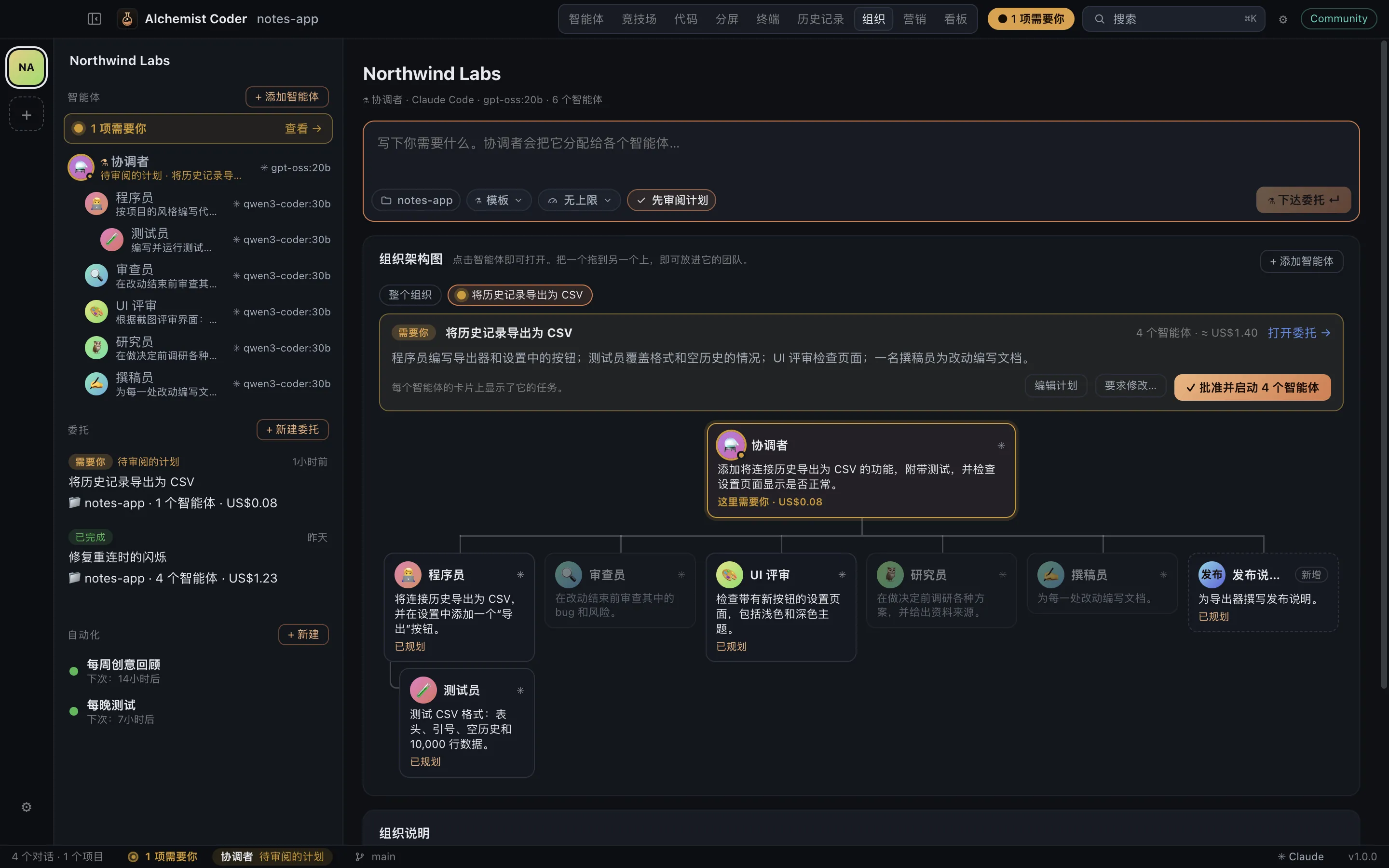
一位常驻的协调者接收你的委托,提出计划供你批准,再把工作交给你陆续添加的智能体。每个智能体都有自己的头像、角色、模型、权限和项目。
- 只需写一次:用平常的话下达委托,协调者会把它变成组织的工作。你批准之前,什么都不会开始。
- 以架构图查看你的组织:谁向谁汇报、谁在工作、谁需要你。把智能体拖到另一个团队即可调整。
- 给每个智能体设定头像和角色:程序员、测试员、审查员、UI 评审……各自负责你选定的项目。
- 每个委托都有自己的聊天,按智能体和子智能体整理,每个智能体都有一个标签页,可以在它工作时跟进。
- 状态栏随时告诉你有多少智能体在工作、有什么需要你处理,一键直达。
- 一个统一的“需要你”收件箱,集中处理计划、权限和智能体的问题,就地回答。
- 智能体在你项目当前状态的独立 git 副本中工作:你查看 diff,准备好了再应用。
- 每个智能体都有记录:它的委托、结果、费用,以及它收到的确切内容。
让工作持续推进的例行任务。
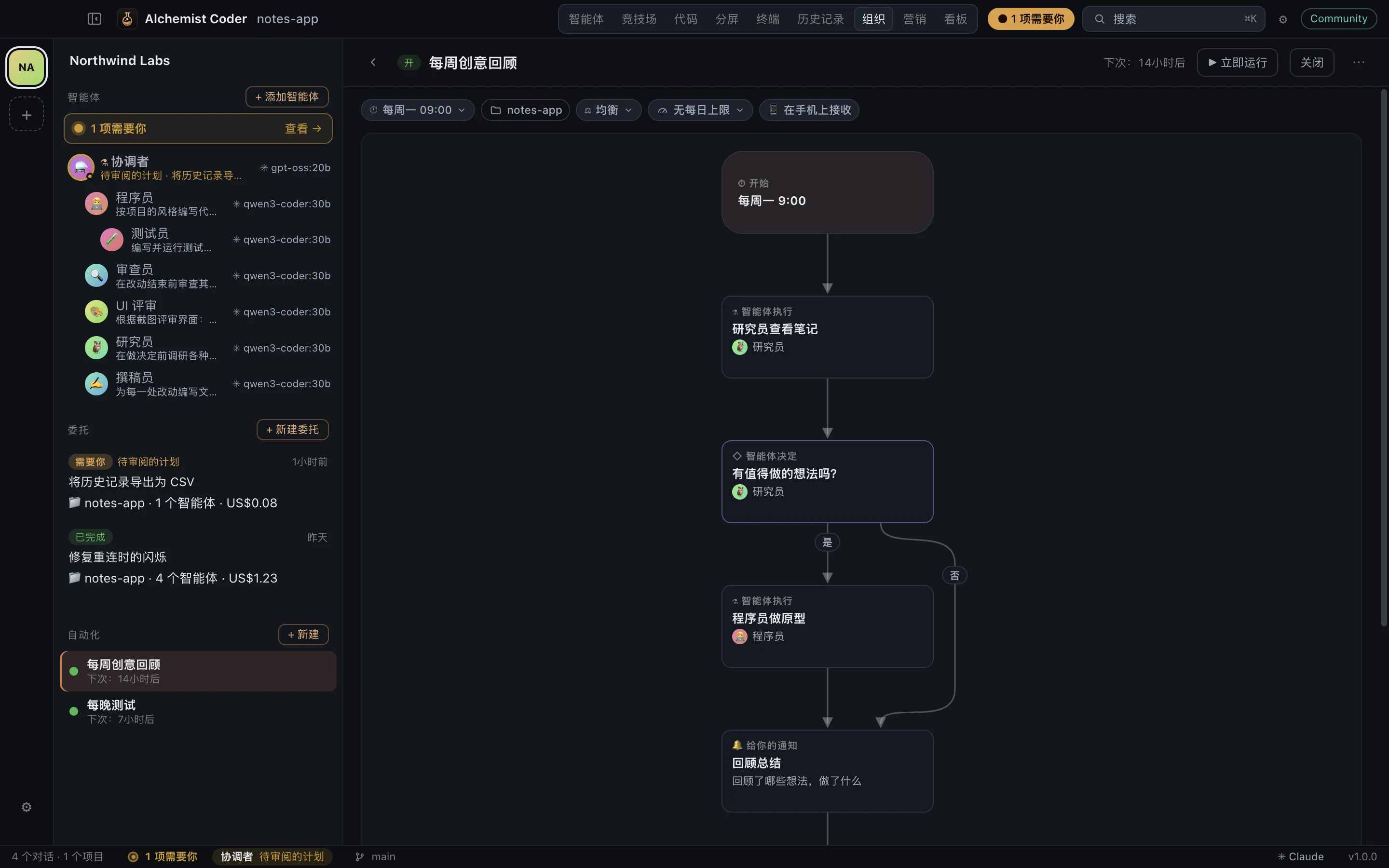
用你自己的话描述一项例行任务,智能体会把它画成流程图:谁做什么、什么时候做、哪些自己决定、什么时候问你。之后它会自动运行,按计划或不间断。
- 用你平时说话的方式写:“每周一 9 点,研究员查看我的笔记;如果有值得做的想法,程序员就做一个原型。”修改也一样。
- 有智能体执行的步骤、它们做出的决定,也有等你拍板的环节。直接在流程图上编辑任意步骤。
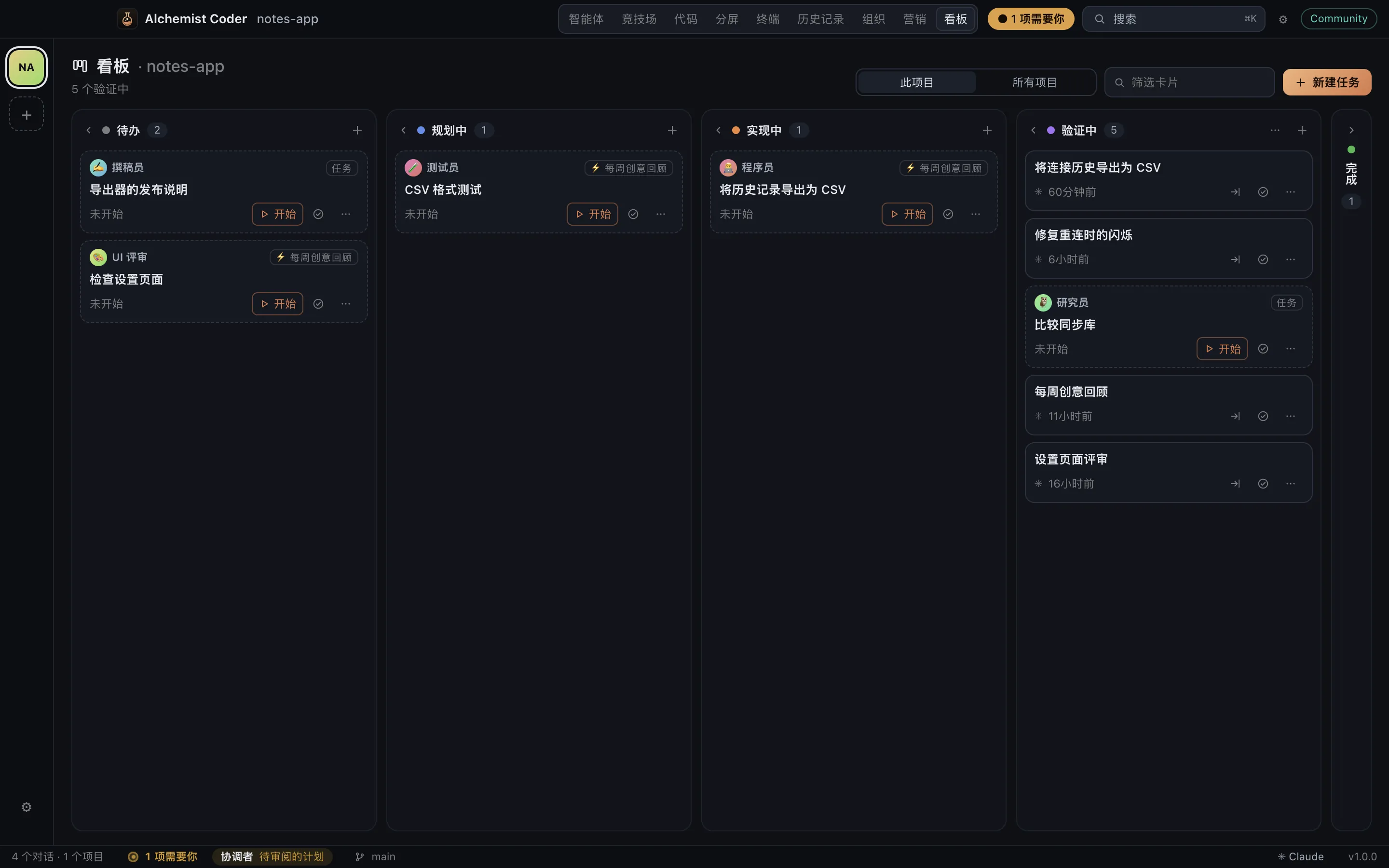
- 现成的流程:一个按计划运行的智能体;办公室,由经理把看板上的卡片像分配给员工一样交给你的智能体;或者一个持续推进、直到达成的目标。
- 由你决定它能自主决定多少:谨慎、均衡或自主。均衡模式下,任何改动进入项目前都会先问你。
- 它的问题会通过你自己的 Telegram 机器人发到你的 Mac 和手机上,并带有用于回答的按钮。
- 每天、每隔几分钟、每周某几天或不间断运行,并设有每日预算上限。它可以在登录时打开,并在工作时防止 Mac 进入睡眠。
- 每次运行都有记录:每个步骤、每个智能体说了什么,以及花了多少钱。
所有项目同时打开,尽在一处。
同时打开多个项目
切换项目无需关闭任何东西。每个项目都保留自己的智能体、标签页和终端,有事需要你注意时会提醒你。一键折叠侧边栏,或者让应用只占半个屏幕,旁边放另一个窗口。
模式
根据你正在做的事切换布局。
你的 VS Code 主题
导入任意 VS Code 主题,整个应用都会换上它,而不只是编辑器。
内置终端
每个项目可以开多个终端,以标签页或并排显示,使用你常用的 shell。在输出中 ⌘ 点击文件路径,即可在对应行打开它。
恢复任意会话
带着完整上下文,用当初启动它的智能体从上次中断的地方继续。任意对话都可以导出为 Markdown、HTML 或 JSON。
搜索你的全部历史
所有 Claude Code、Codex、Gemini CLI 和 Grok Build 对话都在同一个索引里,就在你的电脑上。Claude Code 会删除旧对话;可选的备份会帮你留住它们。
本地优先。云端,用你自己的账户。
我们从不按 token 收费。你自带模型、订阅和 API 密钥;我们只对应用本身收费。
在你的电脑上
用本地模型写代码。无需账户,无需联网,零成本。
用你自己的账户
连接你已经付费的模型,按项目或按会话随时切换。
开源打造。
核心采用 AGPL-3.0 许可证。你可以报告 bug、翻译应用,或用扩展 API 编写自己的提供商和智能体。
永久免费。需要时再用 Pro。
Community 现已免费 · Pro 价格将在发布时公布
- 可搜索的 Claude Code、Codex、Gemini CLI 和 Grok Build 历史记录
- 智能体和子智能体树
- 多项目、多种模式、编辑器和终端
- VS Code 主题
- 使用本地模型的智能体、竞技场和你的智能体组织
- 以流程图呈现的自动化,可在手机上接收通知
- 预览 HTML、Markdown 和图表
- 导出,以及基于 git 的版本化备份
- 包含 Community 的全部功能
- 用你自己的账户使用 Claude、ChatGPT、Gemini、Grok 和 Kimi K3
- 多模型竞技场,以及使用云端智能体的组织
- 登录并在多台电脑间同步,端到端加密
- 按智能体、会话和提供商统计费用
- 稳定的签名版本渠道,自动更新
- 邮件支持
价格以美元计。税费将在结账时根据你所在的国家或地区计算。
常见问题
如何安装?
下载适合你电脑的版本。Mac(Apple 芯片或 Intel):打开 DMG,把 Alchemist Coder 拖到“应用程序”文件夹。它尚未经过 Apple 公证,所以第一次打开时 macOS 会提示无法验证:点击完成,然后打开系统设置 → 隐私与安全性,点击仍要打开。Windows:运行安装程序;SmartScreen 可能会提示发布者未知,选择更多信息 → 仍要运行。Linux:给 AppImage 添加可执行权限后直接运行(无需额外的软件包),或用 sudo apt install ./Alchemist-Coder-*-amd64.deb 安装 .deb 包。
它是 Claude Code 的图形界面吗?
是的,同时也支持 Codex、Gemini CLI 和 Grok Build。它会读取这些 CLI 保存在你电脑上的历史记录,把每段对话显示为由智能体和子智能体组成的树,并通过 Agent Client Protocol 运行它们,让你在应用中看到它们的计划、工具调用、diff 和权限请求。官方 CLI 在内置终端中照常可用。
它能按计划运行我的编程智能体吗?
可以。用平常的话描述一项例行任务,智能体会把它画成流程图;它可以每天、每周某几天、每隔几分钟或不间断运行,并设有每日花费上限。改动进入你的项目之前,它可以先问你:在你的 Mac 上,或者通过你自己的 Telegram 机器人在手机上。
真的免费吗?
是的。Community 版是开源的(AGPL-3.0),无需账户,可搭配 Ollama 或 LM Studio 等本地模型使用。
我能用自己的 Claude 订阅吗?
不能通过应用内的智能体使用:Anthropic 不允许第三方应用提供这种登录方式。你可以通过 API 密钥使用 Claude,或者像在任何终端中一样,在内置终端中打开官方的 claude CLI。这些会话仍会出现在你的历史记录中。
那我的 ChatGPT 订阅呢?
可以用。你直接用 Codex CLI 登录(codex login),Alchemist Coder 永远看不到你的 token。
电脑关机时自动化还会运行吗?
不会:它们在你的电脑上运行,前提是 Alchemist Coder 处于打开状态。在 Mac 上,关闭窗口后它仍会继续运行。在设置 → 自动化中,打开登录时打开 Alchemist Coder和让 Mac 保持唤醒,让它们持续运行。
你们按 token 收费吗?
从不。你使用自己的账户和 API 密钥,直接向各提供商付费。我们只对应用本身收费。
你们会存储哪些数据?
在 Community 版中,任何数据都不会离开你的电脑。Pro 推出后,同步的数据在离开你的电脑之前会进行端到端加密,因此我们无法读取你的对话或代码。目前我们唯一存储的,是你在候补名单中留下的邮箱。
如何参与贡献?
在 GitHub 上提交 issue 或拉取请求。在你的第一个 PR 之前,我们会请你签署一次贡献者许可协议(CLA)。
把对话炼成代码。
也支持 Windows · Linux (AppImage) · Linux (.deb)
版本 1.1.0 · 免费的 Community 版,暂未经过 Apple 或 Microsoft 签名。首次在 Mac 上打开时,如果 macOS 提示无法验证,请点击“完成”,然后前往“系统设置 → 隐私与安全性 → 仍要打开”。在 Windows 上:更多信息 → 仍要运行。
Pro 即将推出。 邮件通知我
Pro:准备就绪时邮件通知你。