コーディングエージェントのためのラボ。
複数のプロジェクトを同時に開き、すべてのエージェントとサブエージェントをリアルタイムで追い、自分だけのエージェント組織に仕事を任せ、ルーティンを自動化し、Claude Code、Codex、Gemini CLI、Grok のどの会話でも再開できます。
ほかの OS: Windows · Linux (AppImage) · Linux (.deb)
バージョン 1.1.0 · 無料の Community エディションです。まだ Apple と Microsoft の署名はありません。Mac で初めて開くときは、macOS が検証できないと表示されたら「完了」をクリックし、システム設定 → プライバシーとセキュリティ →「このまま開く」を選んでください。Windows では「詳細情報」→「実行」を選びます。
Pro も準備中です。 メールで知らせる
macOS・Windows・Linux 向けに無料 · Pro は月額 $12 から、近日公開
実際の動きをご覧ください。
Alchemist Coder 1.0 の実際の画面です。デモプロジェクトと、ローカルモデルで動くエージェントを使っています。
すべてのエージェントとサブエージェントを、あるべき場所に。
会話はプロジェクトごとに整理されます。各会話の中では、メインエージェント、それが起動したサブエージェント、さらにそれらが起動したものまで、ツリー全体が見えます。どれかをクリックすれば、何をしたかが正確にわかります。
- リアルタイムのステータス:思考中、許可待ち、完了。
- セッション全体だけでなく、エージェントごとのトークン、時間、コスト。
- 各エージェントがどのワークツリーとブランチで作業し、どのファイルを変更したかがわかります。
- 大きなウェーブはまとめて表示されるので、ツリーが読みやすいままです。
- ツリーから直接エージェントを追加:種類とタスクを選ぶと、メインエージェントが起動します。終わったものは一覧から外せます。
- 許可の承認・拒否はアプリ内で、変更の差分を見ながら行えます。
- エージェントの質問にはチャットで直接回答:選択肢を選ぶ、自分で答える、スキップする。
- エージェントの変更をブロックごとにレビューし、保持するか元に戻すかを選べます。勝手にコミットされることはありません。
- アリーナ:1 つのタスクを複数のエージェントに渡し、それぞれ専用の git ブランチで作業させ、変更とテストを比べて、いちばん良いものをマージ。
- メッセージ欄の下のチップ:エージェント / プランモード、権限、モデルと推論レベル、定型アクション、コンテキストの使用量。
- わかりやすい言葉の Git タブ:今のブランチ、プッシュ・プル待ちのもの、まだコミットしていないもの、エージェントによるコミット。
自分だけのエージェント組織。
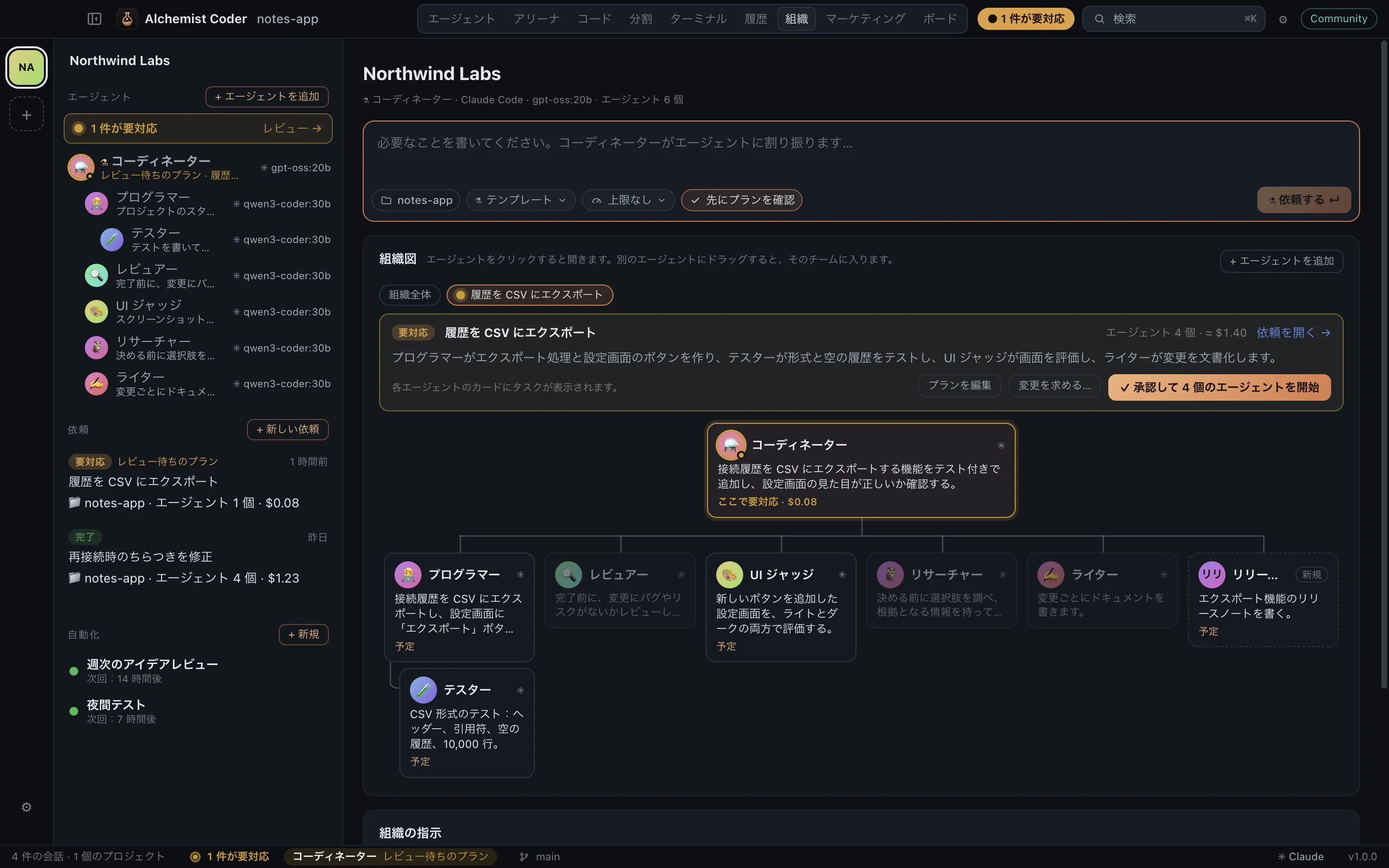
常駐のコーディネーターがあなたの依頼を受けてプランを提案し、承認されると、あなたが少しずつ加えてきたエージェントに仕事を渡します。エージェントにはそれぞれ画像、役割、モデル、権限、担当プロジェクトがあります。
- 書くのは一度だけ:やってほしいことをふつうの言葉で依頼すれば、コーディネーターが組織の仕事に変えます。承認するまで何も始まりません。
- 組織を組織図で表示:誰が誰の直属か、誰が作業中で、誰があなたを待っているか。エージェントをドラッグして別のチームへ。
- 各エージェントに画像と役割を:プログラマー、テスター、レビュアー、UI ジャッジ…それぞれ選んだプロジェクトで働きます。
- 依頼ごとに専用のチャットがあり、エージェントとサブエージェントごとに整理され、作業中の各エージェントをタブで追えます。
- ステータスバーには、作業中のエージェントの数と対応が必要なものが常に表示され、ワンクリックで開けます。
- プラン、許可、エージェントの質問をまとめた「要対応」の受信箱で、その場で回答できます。
- エージェントは、現在のプロジェクトの専用 git コピーで作業します。差分を読み、準備ができたら適用します。
- 各エージェントには実績が残ります:依頼、結果、コスト、そして受け取る内容そのもの。
仕事を回し続けるルーティン。
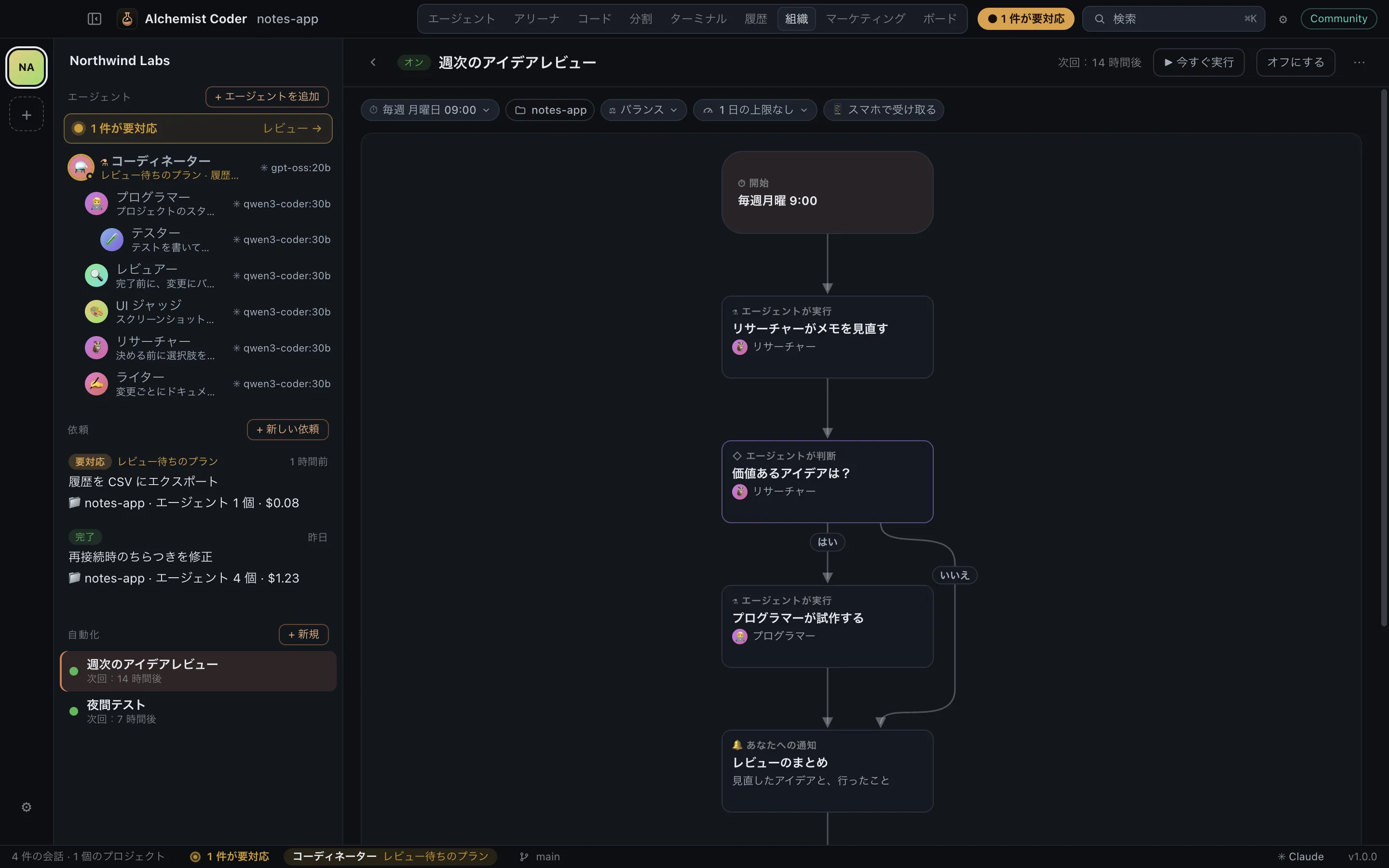
ルーティンを自分の言葉で書くと、エージェントがフロー図に描きます:誰が何をいつ行うか、何を自分で判断し、いつあなたに確認するか。あとはスケジュールどおり、または休みなく、自動で動きます。
- 話すように書くだけ:「毎週月曜 9 時にリサーチャーが私のメモを見直し、価値のあるアイデアがあればプログラマーが試作する」。変更も同じように言葉で。
- エージェントが行うステップ、エージェントの判断、あなたを待つステップ。どのステップも図の上で直接編集できます。
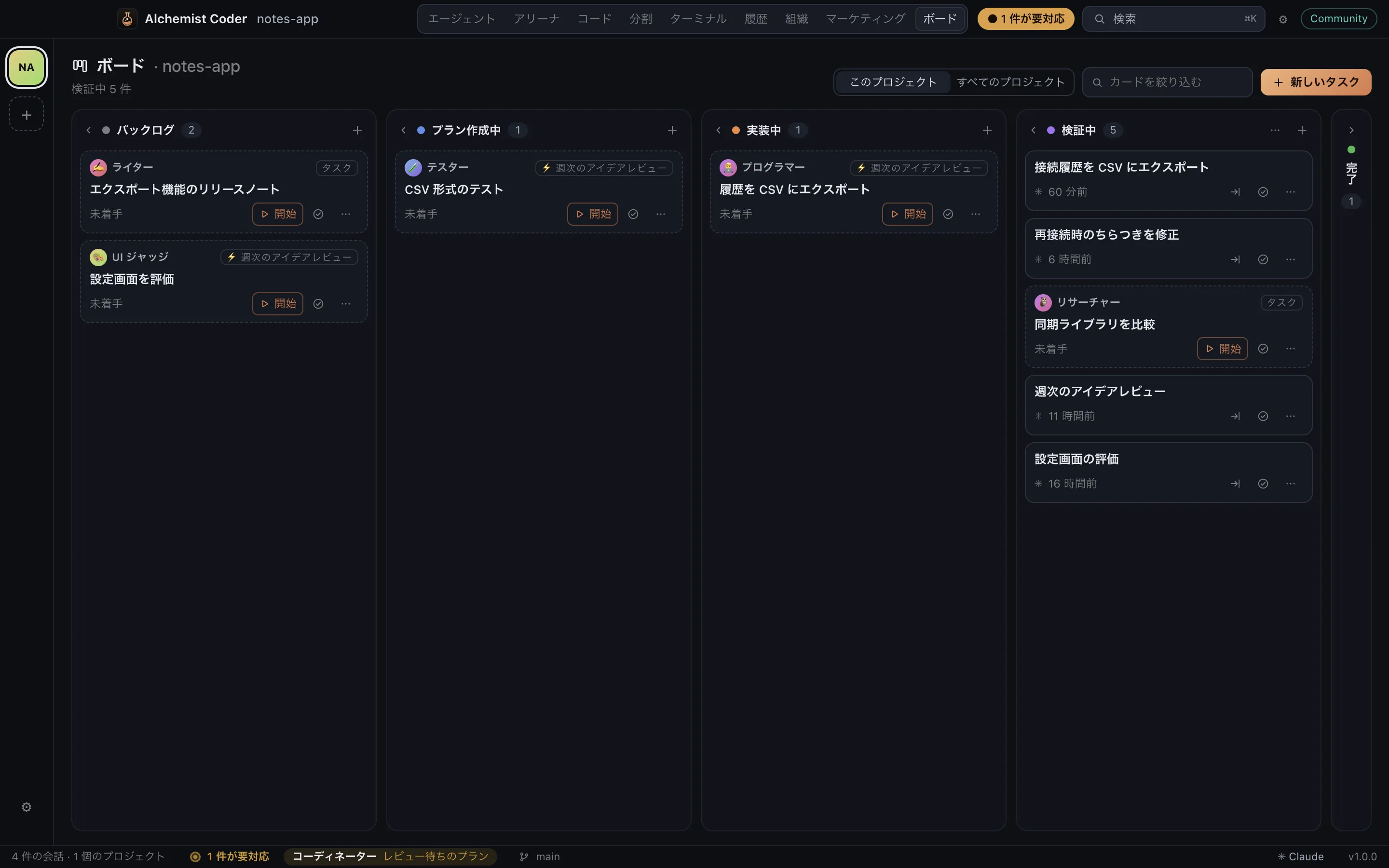
- すぐに使えるフロー:スケジュールで動く 1 つのエージェント。マネージャーが社員に渡すように、ボードのカードをエージェントに渡すオフィス。あるいは、達成するまで取り組み続ける目標。
- どこまで自分で判断させるかを選べます:慎重、バランス、自律。バランスなら、プロジェクトに変更を入れる前に必ずあなたに確認します。
- 質問は Mac にも、自分の Telegram ボット経由でスマホにも、回答ボタン付きで届きます。
- 毎日、数分ごと、特定の曜日、または休みなく。1 日の予算上限も設定できます。ログイン時に起動し、作業中は Mac をスリープさせないこともできます。
- すべての実行を記録:各ステップ、各エージェントの発言、かかったコスト。
すべてのプロジェクトを開いたまま、1 か所で。
複数のプロジェクトを同時に
何も閉じずにプロジェクトを切り替えられます。それぞれがエージェント、タブ、ターミナルを保持し、対応が必要なことがあれば知らせます。サイドバーはワンクリックで畳めるので、画面の半分でほかのウィンドウと並べても使えます。
モード
作業内容に合わせてレイアウトを切り替えられます。
VS Code のテーマをそのまま
どの VS Code テーマも読み込めて、エディターだけでなくアプリ全体に適用されます。
組み込みターミナル
プロジェクトごとに複数のターミナルを、タブでも横並びでも、いつものシェルで。出力内のファイルパスを ⌘-クリックすると、その行で開きます。
どのセッションも再開
中断したところから、コンテキストをすべて保ったまま、開始したエージェントで再開できます。どの会話も Markdown、HTML、JSON にエクスポートできます。
履歴全体を検索
Claude Code、Codex、Gemini CLI、Grok Build のすべての会話を、あなたのマシン上の 1 つのインデックスに。Claude Code は古い会話を削除しますが、オプションのバックアップで残せます。
ローカルファースト。クラウドはあなたのアカウントで。
トークンに課金することはありません。モデル、サブスクリプション、API キーはご自身のものを使い、私たちが課金するのはアプリだけです。
あなたのマシンで
ローカルモデルでコーディング。アカウント不要、インターネット不要、費用ゼロ。
自分のアカウントで
すでに支払っているモデルをつなぎ、プロジェクトごと・セッションごとに切り替えられます。
オープンに開発。
コアは AGPL-3.0 です。バグの報告、アプリの翻訳、拡張 API を使った独自のプロバイダーやエージェントの作成を歓迎します。
ずっと無料。必要なときは Pro を。
Community は現在無料 · Pro の料金はリリース時に発表
- Claude Code、Codex、Gemini CLI、Grok Build の履歴を検索
- エージェントとサブエージェントのツリー
- 複数のプロジェクト、モード、エディター、ターミナル
- VS Code テーマ
- ローカルモデルでのエージェント、アリーナ、エージェント組織
- フロー図で描く自動化と、スマホへの通知
- HTML、Markdown、図のプレビュー
- エクスポートと、git によるバージョン管理付きバックアップ
- Community のすべての機能
- Claude、ChatGPT、Gemini、Grok、Kimi K3 をあなたのアカウントで
- マルチモデルのアリーナと、クラウドエージェントによる組織
- ログインとマシン間の同期(エンドツーエンド暗号化)
- エージェント・セッション・プロバイダーごとのコスト
- 自動アップデート付きの署名済み安定版チャネル
- メールサポート
価格は米ドルです。税金は購入時に、お住まいの国に基づいて計算されます。
よくある質問
インストール方法は?
お使いのコンピューター向けにダウンロードしてください。Mac(Apple Silicon または Intel):DMG を開き、Alchemist Coder をアプリケーションフォルダーにドラッグします。まだ Apple の公証を受けていないため、初回は macOS が検証できないと表示します。完了をクリックしてからシステム設定 → プライバシーとセキュリティを開き、このまま開くをクリックしてください。Windows:インストーラーを実行します。SmartScreen が不明な発行元として警告することがあるので、詳細情報 → 実行を選んでください。Linux:AppImage に実行権限を付けて起動するか(追加パッケージは不要)、sudo apt install ./Alchemist-Coder-*-amd64.deb で .deb をインストールします。
Claude Code の GUI ですか?
はい。Codex、Gemini CLI、Grok Build にも対応しています。これらの CLI がコンピューターに保存している履歴を読み込み、各会話をエージェントとサブエージェントのツリーとして表示し、Agent Client Protocol を通じて実行します。そのため、プラン、ツール呼び出し、差分、許可リクエストをアプリ内で確認できます。公式の CLI も、組み込みターミナルでそのまま使えます。
コーディングエージェントをスケジュール実行できますか?
はい。ルーティンをふつうの言葉で書くと、エージェントがフロー図に描きます。毎日、特定の曜日、数分ごと、または休みなく実行でき、1 日の支出上限も設定できます。プロジェクトに変更を入れる前に、Mac で、または自分の Telegram ボット経由でスマホで、あなたに確認することもできます。
本当に無料ですか?
はい。Community エディションはオープンソース(AGPL-3.0)で、アカウント不要、Ollama や LM Studio などのローカルモデルで動きます。
Claude のサブスクリプションは使えますか?
アプリのエージェントからは使えません。Anthropic は、サードパーティのアプリがそのログインを提供することを認めていないためです。Claude は API キーで使うか、組み込みターミナルで公式の claude CLI を、ふつうのターミナルと同じように開いてください。そのセッションも履歴に表示されます。
ChatGPT のサブスクリプションは?
使えます。Codex CLI 自体でログインするので(codex login)、Alchemist Coder があなたのトークンを見ることはありません。
コンピューターの電源が切れていても、自動化は動きますか?
いいえ。自動化はあなたのコンピューター上で、Alchemist Coder が開いている間に動きます。Mac ではウィンドウを閉じても動き続けます。動かし続けるには、設定 → 自動化でログイン時に Alchemist Coder を開くとMac をスリープさせないをオンにしてください。
トークンに課金されますか?
一切ありません。ご自身のアカウントと API キーを使い、各プロバイダーに直接支払います。私たちが課金するのはアプリだけです。
どんなデータを保存していますか?
Community では、何もマシンの外に出ません。Pro のリリース後は、同期されるデータがコンピューターを出る前にエンドツーエンドで暗号化されるため、私たちがあなたの会話やコードを読むことはできません。現在保存しているのは、ウェイトリストのメールアドレスだけです。
どうすれば貢献できますか?
GitHub で issue か pull request を作成してください。最初の PR の前に、コントリビューターライセンス契約(CLA)への署名を一度だけお願いしています。
会話をコードに錬成する。
ほかの OS: Windows · Linux (AppImage) · Linux (.deb)
バージョン 1.1.0 · 無料の Community エディションです。まだ Apple と Microsoft の署名はありません。Mac で初めて開くときは、macOS が検証できないと表示されたら「完了」をクリックし、システム設定 → プライバシーとセキュリティ →「このまま開く」を選んでください。Windows では「詳細情報」→「実行」を選びます。
Pro も準備中です。 メールで知らせる
Pro:準備ができたらメールでお知らせします。